
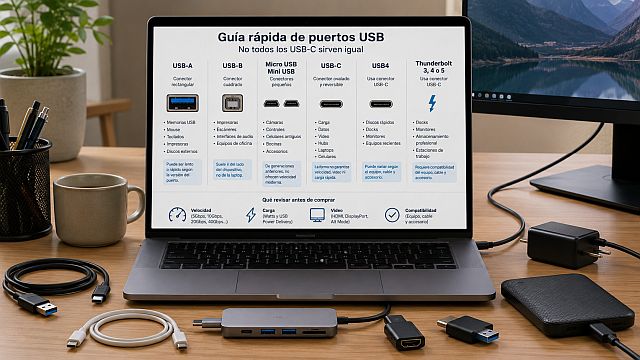
El conector puede verse igual, pero no todos los cables y puertos cargan igual, transfieren igual ni sirven para conectar pantallas. USB-C no siempre significa lo mismo
Comprar un cable debería ser fácil. Ves un puerto ovalado, buscas un USB-C, lo conectas y esperas que funcione. Pero luego empiezan las sorpresas: el celular carga lento, la laptop no manda imagen al monitor, el disco externo tarda demasiado, el hub no reconoce todo o el cargador que parecía potente no levanta la computadora.
La confusión existe porque el mundo USB se volvió más cómodo por fuera, pero más complejo por dentro. Antes era más fácil distinguir conectores: el USB rectangular tradicional para la computadora, el micro USB para celulares antiguos, el cable cuadrado para impresoras. Ahora muchas cosas usan USB-C, pero eso no significa que todas hagan lo mismo.
USB-C es la forma del conector. No es, por sí solo, garantía de velocidad, carga rápida, salida de video o compatibilidad con monitores. Dos cables pueden verse casi idénticos y servir para tareas completamente distintas. Uno puede ser suficiente para cargar audífonos; otro puede mover archivos pesados; otro puede alimentar una laptop; otro puede sacar video; y otro puede limitar todo aunque parezca moderno.
Por eso, antes de comprar un cable, cargador, hub, monitor o disco externo, conviene entender qué puerto tienes y qué necesitas que haga.
La forma del puerto no te dice todo
En una laptop o PC pueden convivir varios puertos USB, aunque todos parezcan servir para “conectar cosas”. La diferencia está en la forma física, la velocidad, la energía que pueden entregar y las funciones adicionales que soportan.
El más conocido es USB-A, el puerto rectangular tradicional. Todavía aparece en computadoras de escritorio, laptops, monitores, teclados, mouse, impresoras, memorias USB y discos externos. Es útil porque hay muchos accesorios compatibles, pero no todos los puertos USB-A tienen la misma velocidad. Algunos son antiguos y lentos; otros soportan velocidades mayores. Muchas veces se distinguen por color, como azul para USB 3.x, pero eso no siempre es una regla universal.
También existe USB-B, menos común para usuarios de laptops, pero todavía visible en impresoras, escáneres, interfaces de audio, algunos discos externos y equipos de oficina. Es ese conector más cuadrado que suele ir del lado del periférico, mientras la computadora usa USB-A o USB-C.
En equipos más viejos todavía pueden aparecer Mini USB o Micro USB. Fueron comunes en cámaras, celulares antiguos, controles, bocinas, discos portátiles y accesorios. Hoy ya se consideran conectores de generaciones anteriores, pero siguen presentes en muchos dispositivos que la gente conserva en casa.
El puerto más confuso es USB-C. Es pequeño, ovalado y reversible. Puede estar en celulares, tablets, laptops, monitores, cargadores, discos externos, hubs y audífonos. Pero USB-C sólo describe la forma del conector. Un puerto USB-C puede servir únicamente para carga, puede transferir datos, puede cargar una laptop, puede mandar video a un monitor o puede ser compatible con USB4 o Thunderbolt. La única forma segura de saberlo es revisar las especificaciones del equipo.
En laptops modernas, especialmente de gama media y alta, también pueden aparecer puertos Thunderbolt 3, Thunderbolt 4 o Thunderbolt 5. Usan el mismo conector físico USB-C, pero están pensados para más velocidad, monitores externos, docks, almacenamiento rápido y flujos de trabajo más exigentes. Esto puede ser más de lo que necesita un usuario común, pero resulta clave para edición de video, producción audiovisual, estaciones de trabajo o escritorios con varios dispositivos conectados.
Otro estándar que aparece en equipos recientes es USB4. También usa conector USB-C y puede manejar velocidades mucho más altas que los USB tradicionales, dependiendo del equipo, cable y accesorio. Por eso no basta con que una laptop diga “USB4”: conviene revisar la velocidad exacta y si incluye soporte para video, carga o compatibilidad con Thunderbolt.
La forma práctica de verlo es ésta: USB-A suele ser compatibilidad; USB-C suele ser versatilidad; USB4 y Thunderbolt suelen ser rendimiento. Pero en todos los casos hay que leer la ficha técnica. El puerto por sí solo no cuenta toda la historia.
USB-C no siempre significa lo mismo
Aquí está el centro del problema. USB-C se volvió el conector de moda porque puede hacer muchas cosas, pero no todos los fabricantes activan las mismas funciones en todos los equipos.
Una laptop puede tener un puerto USB-C que sólo sirva para datos y carga básica. Otra puede tener USB-C con salida de video. Otra puede cargar la computadora por ese puerto. Otra puede soportar USB4. Otra puede tener Thunderbolt. Desde fuera, los puertos pueden verse prácticamente iguales.
Esto explica por qué algunas personas compran un adaptador USB-C a HDMI y descubren que no funciona. No necesariamente el adaptador salió malo. Puede ser que el puerto de la laptop no mande video.
También explica por qué un disco externo rápido puede sentirse lento. El disco puede ser veloz, pero si el cable sólo soporta transferencia básica, todo se mueve al ritmo del cable.
La misma confusión aparece con cargadores. Un cable USB-C puede cargar un celular, pero no necesariamente una laptop. Y aunque el cargador prometa muchos watts, el dispositivo, el cable y el cargador deben ser compatibles entre sí para alcanzar esa potencia.
El cable barato puede salir caro
Uno de los errores más comunes es comprar “un cable USB-C” sin revisar para qué sirve. Algunos cables están pensados casi sólo para cargar. Otros sirven para transferir datos, pero a velocidad básica. Otros sí soportan carga rápida, video o velocidades altas, pero suelen especificarlo en el empaque o en la ficha técnica.
El problema aparece cuando alguien compra un SSD externo rápido y lo conecta con un cable limitado. El disco puede estar diseñado para trabajar a gran velocidad, pero el cable se convierte en el cuello de botella. En vez de aprovechar el equipo, el usuario termina pensando que el disco “salió lento”.
Lo mismo pasa con monitores. Puedes tener una laptop con USB-C y una pantalla compatible, pero si el cable no soporta video, no pasará nada. También puede ocurrir que sí haya imagen, pero no con la resolución o frecuencia esperada.
En otras palabras, no basta con que “entre”. También tiene que soportar lo que quieres hacer.
Velocidad: la etiqueta que sí conviene mirar
La forma más práctica de comprar es buscar la velocidad declarada. En lugar de perderse entre nombres como USB 3.1, USB 3.2, Gen 1, Gen 2 o Gen 2×2, conviene buscar etiquetas más claras: USB 5Gbps, USB 10Gbps, USB 20Gbps, USB 40Gbps o USB 80Gbps.
Para cargar un celular, quizá no necesitas un cable de altísima velocidad. Para pasar fotos, videos y documentos, uno de 10Gbps puede ser suficiente para muchos usuarios. Para editar video desde un SSD externo, mover archivos enormes o trabajar con docks de alto rendimiento, sí conviene mirar USB4, Thunderbolt 4 o Thunderbolt 5, según el equipo.
Aquí la regla práctica es simple: compra según el uso, no según la forma del conector.
Carga rápida: no depende sólo del cable
Otro punto que confunde es la carga. Un cable USB-C puede cargar, pero no todos soportan la misma potencia. Además, la velocidad de carga depende de tres piezas al mismo tiempo: el cargador, el cable y el dispositivo.
Si tu celular o laptop acepta carga rápida, pero usas un cargador débil, cargará lento. Si el cargador es potente, pero el cable no soporta esa potencia, también habrá limitaciones. Y si el dispositivo no acepta más energía, no importa que uses un cargador enorme: no cargará más rápido de lo que permite su diseño.
Por eso conviene revisar los watts, la compatibilidad con USB Power Delivery y la potencia máxima recomendada por el fabricante. En laptops, esto es especialmente importante. No todos los cargadores USB-C sirven para todos los equipos.
También hay que tener cuidado con cables genéricos que prometen mucho y explican poco. Si el producto no dice cuántos watts soporta o qué velocidad maneja, estás comprando a ciegas.
Video: el detalle que muchos descubren tarde
Una de las promesas más atractivas de USB-C es conectar monitores con un solo cable. Pero no todos los puertos USB-C mandan video. Para eso, el equipo debe soportar salida de video por ese puerto, y el cable también debe permitirlo.
Esto explica por qué una persona puede comprar un adaptador USB-C a HDMI, conectarlo a su laptop y descubrir que no pasa nada. No necesariamente está descompuesto. Puede ser que ese puerto USB-C sólo sirva para carga o datos, no para video.
Antes de comprar un monitor, hub o adaptador, conviene revisar si la laptop menciona DisplayPort Alt Mode, Thunderbolt, USB4 o soporte de video por USB-C. Si no lo dice, mejor no asumirlo.
En PC de escritorio también puede haber confusión. Algunas tarjetas madre tienen USB-C frontal o trasero, pero no todos esos puertos sacan video. En muchos casos, la salida de video depende de la tarjeta gráfica o del procesador, no sólo del conector.
Hubs y docks: útiles, pero no mágicos
Los hubs USB-C son prácticos porque agregan puertos: HDMI, USB-A, lector de tarjetas, Ethernet o ranuras para memoria. Para estudiantes, trabajadores remotos o usuarios con laptops delgadas, pueden resolver mucho.
Pero un hub no puede inventar funciones que la computadora no tiene. Si la laptop no manda video por USB-C, el hub no lo corregirá. Si el puerto es lento, el hub no hará que el disco externo alcance velocidades de gama alta. Si el cargador no tiene suficiente potencia, la laptop puede cargar más lento aunque el dock sea bueno.
En el caso de docks Thunderbolt o USB4, el potencial es mayor, pero también depende de que la laptop sea compatible. Comprar el dock más caro no siempre tiene sentido si el equipo no puede aprovecharlo.
Por eso, antes de elegir uno, conviene preguntarse qué necesitas conectar: ¿un monitor?, ¿dos pantallas?, ¿un disco externo rápido?, ¿teclado y mouse?, ¿Ethernet?, ¿tarjetas SD?, ¿carga para laptop? La respuesta cambia el tipo de hub o dock que conviene comprar.
💡 Recomendaciones prácticas
- No compres sólo por la forma del conector. USB-C indica cómo se conecta, no qué tan rápido transfiere ni si manda video.
- Busca la velocidad en el empaque. USB 10Gbps, USB 20Gbps o USB 40Gbps es más claro que frases como “alta velocidad”.
- Revisa los watts si es para cargar. Un cable puede servir para datos, pero no necesariamente para cargar una laptop.
- Confirma soporte de video. Para usar monitores, el puerto y el cable deben soportar salida de video.
- No todos necesitan Thunderbolt. Para tareas básicas, un buen USB-C puede bastar; para discos rápidos, monitores y docks avanzados, sí conviene mirar USB4 o Thunderbolt.
Qué revisar antes de comprar
Antes de pagar, hay que mirar cuatro cosas: datos, carga, video y compatibilidad.
Para datos, revisa la velocidad: 5Gbps, 10Gbps, 20Gbps, 40Gbps u 80Gbps. Para carga, revisa los watts. Para video, busca soporte para salida a monitor, HDMI, DisplayPort, USB4 o Thunderbolt. Para compatibilidad, revisa qué soporta tu laptop, celular, tablet, disco, monitor o hub.
También conviene desconfiar de descripciones vagas como “alta velocidad” o “carga rápida” si no dicen cuánto. Un buen producto debería especificar velocidad, potencia y funciones. Si sólo dice USB-C, falta información.
En compras en línea, revisa las imágenes del empaque, las fichas técnicas y los comentarios de usuarios que lo usaron con equipos parecidos al tuyo. No es lo mismo comprar un cable para cargar audífonos que uno para conectar una laptop a un monitor 4K o mover archivos de video.
También te puede interesar
Antes de cambiar tu laptop, revisa esto ↗Una guía para saber cuándo conviene ampliar almacenamiento, mejorar conectividad o respaldar archivos antes de comprar otro equipo. Adiós a los GHz, lo nuevo son los TOPS ↗
Una guía para entender qué revisar antes de comprar una laptop o celular preparado para funciones de inteligencia artificial. Tus archivos necesitan más de un respaldo ↗
Fotos, documentos y videos no deberían vivir en un solo lugar: así puedes protegerlos sin complicarte.
Para qué usuario sirve cada cosa
Si sólo necesitas cargar el celular, un cable USB-C de buena calidad y un cargador adecuado pueden bastar.
Si quieres conectar memorias, teclado, mouse o accesorios sencillos, un hub USB-C básico puede resolverlo.
Si trabajas con fotos, videos o archivos grandes, busca un cable y puerto de al menos 10Gbps o 20Gbps, según el disco externo.
Si quieres conectar monitores, revisa soporte de video antes de comprar el adaptador.
Si usas una laptop profesional, discos muy rápidos, varios monitores o un dock de escritorio, entonces sí conviene mirar USB4, Thunderbolt 4 o Thunderbolt 5.
Si tienes una PC de escritorio, revisa también los puertos de la tarjeta madre y los de la tarjeta gráfica. El hecho de que el gabinete tenga un USB-C al frente no significa que ese puerto tenga todas las funciones posibles.
La forma no cuenta toda la historia
USB-C ayudó a ordenar el mundo de los cables, pero no eliminó la confusión. Al contrario: como ahora muchas funciones pasan por el mismo conector, es más importante revisar qué hay detrás de cada puerto.
El mejor consejo es no comprar sólo por la forma. Un cable USB-C puede cargar, transferir datos, mandar video o hacer todo eso, pero sólo si está diseñado para hacerlo y si tus dispositivos también lo soportan.
Antes de pensar que tu monitor, disco, cargador o hub “no sirve”, revisa el puerto y el cable. Tal vez el problema no está en el accesorio. Tal vez el problema es que USB-C no siempre significa lo mismo.
Guía rápida de puertos USB en laptops y PC
| Puerto | Cómo se ve | Uso común | Ojo con esto |
|---|---|---|---|
| USB-A | Rectangular, tradicional | Memorias, mouse, teclado, impresoras, discos externos | Puede ser lento o rápido según la versión del puerto |
| USB-B | Más cuadrado, común en periféricos | Impresoras, escáneres, interfaces de audio, equipos de oficina | Suele ir del lado del dispositivo, no de la laptop |
| Micro USB / Mini USB | Pequeños, de generaciones anteriores | Cámaras, controles, celulares antiguos, bocinas, accesorios | No suelen ofrecer carga o transferencia moderna |
| USB-C | Ovalado, reversible | Carga, datos, video, hubs, discos externos, celulares, laptops | La forma no garantiza velocidad, video ni carga rápida |
| USB4 | Usa conector USB-C | Discos rápidos, docks, monitores, equipos recientes | Puede variar entre 20, 40 u 80 Gbps según el equipo |
| Thunderbolt 3, 4 o 5 | Usa conector USB-C | Docks, monitores, almacenamiento profesional, estaciones de trabajo | Requiere compatibilidad del equipo, cable y accesorio |
Consejo rápido: no compres sólo porque el conector “entra”. Revisa velocidad, watts, soporte de video y compatibilidad con tu computadora.
Fuentes de la nota
- Tom’s Hardware – USB Decoded: All the Specs and Version Numbers
- Intel – Thunderbolt 5 Technology
- USB Implementers Forum – USB4
- USB Implementers Forum – USB Charger / USB Power Delivery
- Comunicado enviado por Gorman Communications para OWC sobre soluciones Thunderbolt 5, USB4, almacenamiento, conectividad y expansión presentadas para Computex Taipei 2026.