
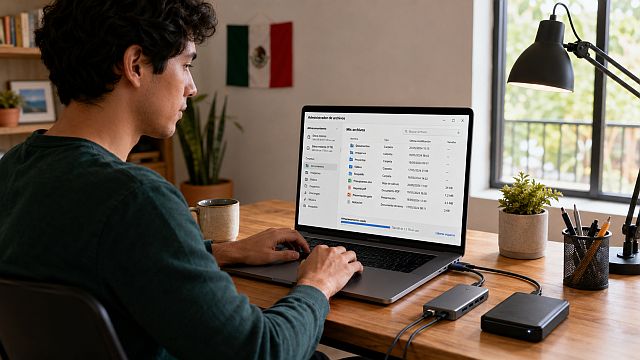
Una laptop lenta no siempre necesita reemplazo. A veces basta limpiar archivos, ampliar almacenamiento o cambiar la forma de trabajar.
Comprar una laptop nueva ya no es una decisión menor. Entre modelos con inteligencia artificial, mejores pantallas, más memoria y promesas de batería eterna, es fácil pensar que cualquier equipo de tres o cuatro años ya quedó viejo. Pero muchas veces el problema no está en la edad de la computadora, sino en cómo se llenó, qué accesorios le faltan o qué tareas le estamos pidiendo resolver.
El tema volvió a aparecer alrededor de Computex Taipei 2026, donde OWC anunció la exhibición de soluciones de almacenamiento, conectividad, memoria y expansión para usuarios de Mac y PC. Aunque suene a tecnología para profesionales, la idea toca algo mucho más cotidiano: antes de reemplazar una laptop, conviene revisar si todavía se puede hacer más rápida, más útil o más segura con algunos ajustes.
Para usuarios en México, donde una computadora nueva puede representar varios meses de ahorro, esa pregunta importa. No siempre se trata de comprar el equipo más reciente. A veces se trata de entender qué está fallando.
El primer sospechoso suele ser el almacenamiento
Una laptop puede sentirse lenta cuando el disco está casi lleno. No porque “le falten ganas”, sino porque el sistema necesita espacio libre para actualizarse, mover archivos temporales, abrir programas y trabajar sin estar peleando por cada gigabyte.
En Mac, Apple recomienda revisar el almacenamiento desde la configuración del sistema, identificar qué categorías ocupan más espacio y mover fotos, videos o bibliotecas pesadas a un disco externo cuando sea necesario. También sugiere eliminar descargas, apps sin uso, respaldos antiguos y archivos multimedia que puedan volver a descargarse o reproducirse en línea.
En Windows, el problema suele sentirse parecido: arranques lentos, programas que tardan más de lo normal y una computadora que parece cansada incluso para tareas simples. En esos casos, antes de gastar en otro equipo, conviene revisar archivos temporales, aplicaciones que se ejecutan al inicio, sincronizaciones en la nube y espacio disponible.
La limpieza no hace milagros, pero puede devolver oxígeno a una computadora saturada.
💻 Visita YoUsuarioFinal 📱
🇲🇽 Conoce más en SuperMexicanos 🎬
Un disco externo puede cambiar la experiencia
No todo tiene que vivir dentro de la laptop. Fotos, videos, proyectos de edición, archivos escolares, respaldos del celular y carpetas de trabajo pueden ocupar más espacio del que imaginamos. Si todo eso se queda en el disco interno, la computadora envejece más rápido en la práctica.
Aquí entra una solución simple: usar almacenamiento externo. Para un usuario básico, puede bastar un disco externo para guardar fotos, documentos y copias de seguridad. Para alguien que edita video, toma fotografías en alta resolución o trabaja con archivos pesados, un SSD externo rápido puede hacer una diferencia mucho mayor.
La clave está en no comprar a ciegas. Un disco barato puede servir para respaldar documentos, pero quizá no sea ideal para editar video directamente desde ahí. Un SSD más veloz puede costar más, pero también puede evitar que la laptop se sature y alargar su vida útil.
También faltan puertos, no potencia
Otra razón por la que una laptop parece “insuficiente” es la falta de conexiones. Muchos equipos modernos tienen pocos puertos. Eso obliga a usar adaptadores para conectar monitores, memorias, cámaras, discos, audífonos, proyectores o redes cableadas.
En ese caso, la solución no siempre es comprar otra laptop. Un buen hub o dock puede convertir un equipo limitado en una estación de trabajo más cómoda. La diferencia está en elegir uno compatible con lo que realmente se necesita: carga, salida de video, lector de tarjetas, conexión Ethernet, varios puertos USB o soporte para almacenamiento rápido.
Para estudiantes, freelancers, creadores de contenido o personas que trabajan desde casa, esta mejora puede ser más sensata que cambiar todo el equipo. La laptop sigue siendo la misma, pero el entorno de trabajo mejora.
Respaldar no es opcional
Hay otro punto que muchos usuarios dejan para después: el respaldo. Una laptop lenta puede molestar, pero una laptop que falla sin respaldo puede ser un desastre. Fotos, contratos, tareas, facturas, archivos de clientes y documentos personales pueden desaparecer por un golpe, robo, error o falla del disco.
En Mac, Apple recomienda usar Time Machine con una unidad USB o de almacenamiento externo para respaldar automáticamente apps, música, fotos, correos y documentos. También señala que lo ideal es usar un disco de respaldo con al menos el doble de capacidad que el almacenamiento de la Mac.
En cualquier sistema, la lógica es parecida: tener una sola copia de archivos importantes es apostar demasiado. Lo más prudente es combinar almacenamiento interno, una copia externa y, si es posible, una copia en la nube. No se trata de volverse experto en informática, sino de no perder años de trabajo por falta de una rutina básica.
La nube ayuda, pero también puede estorbar
Guardar archivos en la nube puede ser muy útil. Permite acceder a documentos desde distintos dispositivos y funciona como una capa adicional de respaldo. Pero no siempre mejora el rendimiento. En algunos equipos, la sincronización constante puede consumir recursos y hacer que el sistema se sienta más lento.
TechRadar reportó que Microsoft ha reconocido que la sincronización de archivos con OneDrive puede afectar el rendimiento en ciertos casos, especialmente cuando el equipo trabaja con muchos archivos o tiene recursos limitados. Eso no significa que haya que abandonar la nube, sino entender cuándo conviene pausar la sincronización, revisar qué carpetas se respaldan o evitar que todo se sincronice al mismo tiempo.
Para un usuario común, la recomendación práctica es sencilla: si la laptop está lenta y se usa OneDrive, iCloud Drive, Google Drive o servicios similares, vale la pena revisar si la sincronización está trabajando en segundo plano.
Productos de OWC presentados en Computex Taipei 2026
La presencia de OWC en en Computex Taipei 2026 incluye soluciones de almacenamiento, memoria, software, conectividad, expansión PCIe, tarjetas de memoria y lectores. Aunque varios productos están pensados para creadores profesionales, también sirven para entender qué accesorios pueden ayudar a extender la vida útil de una laptop antes de reemplazarla.
Almacenamiento externo
Almacenamiento compartido
Memoria
Software y apps
Conectividad
Expansión PCIe
Tarjetas de memoria y lectores
Para un usuario común, lo más relevante no es memorizar cada modelo, sino entender la lógica: más almacenamiento, más puertos, mejores respaldos y accesorios adecuados pueden alargar la vida útil de una laptop antes de pensar en reemplazarla.
Cuándo sí conviene cambiar de laptop
No todo se resuelve con accesorios. Hay casos en los que cambiar de equipo tiene sentido: cuando la batería ya no dura nada, cuando el sistema operativo dejó de recibir soporte, cuando la memoria no alcanza para el trabajo diario, cuando el procesador se queda corto o cuando reparar cuesta casi lo mismo que comprar algo mejor.
También hay equipos que ya no permiten ampliaciones reales. Muchas laptops modernas tienen memoria soldada, almacenamiento difícil de reemplazar o diseños pensados para no abrirse fácilmente. Por eso conviene revisar el modelo exacto antes de comprar piezas o accesorios.
Pero incluso en esos casos, hacer una limpieza, respaldar archivos y ordenar el almacenamiento ayuda. Si al final compras una laptop nueva, migrarás mejor y con menos riesgo de perder información.
También te puede interesar
Adiós a los GHz, lo nuevo son los TOPS ↗Una guía para entender por qué la potencia de las nuevas laptops ya no se mide sólo por velocidad del procesador. Microsoft tiene menos fallas pero más peligrosas ↗
Los riesgos en accesos, nube y permisos también importan cuando usamos una laptop para trabajo o información personal. El Internet cuántico ya busca traductor ↗
La infraestructura digital del futuro también dependerá de hardware, conectividad y nuevas formas de mover datos.
La pregunta no es “¿ya está vieja?”
La mejor pregunta es otra: ¿qué necesita realmente esta laptop para seguir siendo útil?
Si sólo falta espacio, un disco externo puede ayudar. Si faltan puertos, un dock puede resolverlo. Si el problema son archivos desordenados, una limpieza puede bastar. Si no hay respaldo, el primer gasto debería ser proteger la información. Y si el equipo ya no cumple con seguridad, batería o rendimiento básico, entonces sí puede ser momento de cambiar.
La tecnología avanza rápido, pero eso no significa que cada lanzamiento vuelva inútil lo que ya tienes. Para muchos usuarios mexicanos, alargar la vida de una laptop no sólo es una decisión técnica. También es una decisión económica inteligente.
Fuentes de la nota
- Comunicado enviado por Gorman Communications para OWC sobre su participación en Computex Taipei 2026.
- Apple – Cómo liberar espacio de almacenamiento en la Mac
- Apple – Hacer un respaldo de la Mac con Time Machine
- TechRadar – Microsoft admite que la sincronización de OneDrive puede afectar el rendimiento