
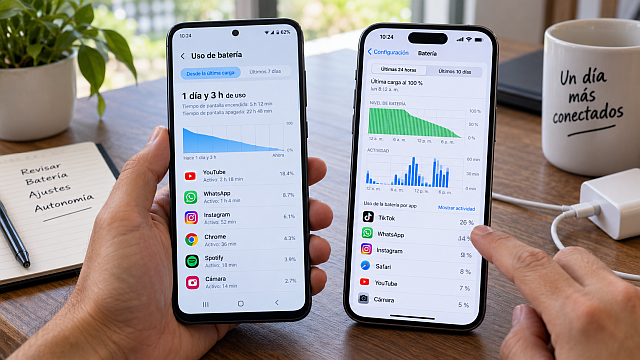
iPhone y Android permiten descubrir qué aplicaciones gastan más energía y corregir consumos anormales antes de cambiar la batería.
La batería del celular puede comenzar a durar mucho menos sin que esté dañada. Una aplicación activa en segundo plano, una señal móvil débil, el brillo de la pantalla o una actualización reciente pueden aumentar el consumo.
Tanto Apple como Google incorporan herramientas para investigar qué ocurre antes de comprar una batería nueva o pensar en cambiar de teléfono.
El primer paso toma pocos minutos: revisar qué aplicaciones y funciones consumieron realmente la energía y cuánto tiempo estuvieron activas.
Cómo descubrir qué está gastando la batería
En un iPhone, Apple permite consultar el consumo desde Configuración > Batería. El sistema muestra el comportamiento diario, la actividad y el porcentaje utilizado por las aplicaciones.
En teléfonos Android, la ubicación exacta cambia según el fabricante. En los Pixel puede consultarse desde Ajustes > Batería > Uso de batería.
Samsung ofrece información similar mediante Ajustes > Cuidado del dispositivo > Batería. Desde ahí pueden identificarse aplicaciones con consumo elevado y revisar su actividad.
Estas estadísticas permiten encontrar diferencias importantes. Una aplicación de video puede encabezar la lista simplemente porque estuvo abierta durante varias horas.
Descubre qué aplicaciones gastan la batería de tu iPhone o Android, cómo detectar consumo anormal y qué ajustes pueden mejorar la autonomía.
La señal de alerta aparece cuando una aplicación consume mucha energía pese a utilizarse poco. También merece atención una actividad prolongada en segundo plano.
Una app que gasta mucho no siempre tiene un problema
El porcentaje de batería consumida necesita compararse con el tiempo de uso.
Si utilizaste YouTube, TikTok, Instagram, un videojuego o navegación GPS durante varias horas, es normal encontrarlos entre los principales consumidores.
La pantalla encendida, reproducción de video, GPS, cámara, transferencia de datos y gráficos 3D requieren bastante energía.
Una aplicación utilizada durante tres horas y responsable de 25% del consumo puede tener un comportamiento normal. Una aplicación abierta durante cinco minutos que acumula un porcentaje elevado merece una revisión.
También conviene consultar cuánto tiempo permaneció activa en segundo plano.
En Android, el sistema puede optimizar o restringir la actividad de las aplicaciones cuando no están en pantalla. Permitirles trabajar sin restricciones puede aumentar el consumo.
Cuidado al restringir aplicaciones
Bloquear la actividad en segundo plano de todas las aplicaciones puede ahorrar batería, pero también impedir funciones importantes.
Mensajería, relojes inteligentes, dispositivos médicos conectados, rastreadores, automatización doméstica y algunas aplicaciones de seguridad necesitan mantenerse activas para funcionar correctamente.
En Android, una restricción excesiva puede retrasar notificaciones y detener determinadas tareas. Batería adaptable administra el uso de recursos según los hábitos del usuario.
Los teléfonos Samsung también permiten colocar aplicaciones en suspensión o suspensión profunda. En este último estado, normalmente dejan de trabajar en segundo plano.
Esta opción resulta más útil para aplicaciones que utilizas ocasionalmente y que no necesitan enviarte avisos inmediatos.
La mala cobertura también consume batería
Las aplicaciones no siempre son las responsables. Una señal móvil débil puede reducir considerablemente la autonomía.
Cuando la cobertura es deficiente, el teléfono utiliza energía adicional para mantener o recuperar la conexión con la red. Conectarse a una red Wi-Fi estable puede reducir ese esfuerzo.
En los iPhone compatibles existe 5G Auto. El teléfono puede utilizar LTE cuando la velocidad adicional de 5G no aporta una ventaja suficiente.
En Android ocurre algo similar con las comunicaciones móviles. Además, mantener la ubicación, el punto de acceso Wi-Fi, la pantalla con mucho brillo y otras funciones activas aumenta el consumo.
Antes de culpar a una aplicación, vale la pena observar dónde ocurre el problema. Si la batería dura considerablemente menos en determinados lugares, la cobertura puede ser parte de la explicación.
Después de actualizar puede gastar más
Un teléfono puede consumir más energía durante los días posteriores a una actualización del sistema.
Apple explica que algunas tareas continúan ejecutándose después de actualizar iOS. El dispositivo puede consumir más batería e incluso calentarse mientras termina esos procesos.
Google señala un comportamiento similar en sus Pixel. Después de una actualización, el teléfono puede descargar, instalar y optimizar componentes adicionales.
Si la autonomía vuelve a la normalidad después de unos días, probablemente no exista un problema con la batería. Si el consumo elevado continúa, habrá que revisar las estadísticas por aplicación.
El ahorro de energía también tiene un costo
Los modos de ahorro permiten extender la autonomía cuando queda poca batería, aunque reducen algunas funciones del teléfono.
En Android, Ahorro de batería puede limitar actividad en segundo plano, conexiones, efectos visuales y determinados procesos.
En dispositivos Samsung, las opciones de ahorro también pueden restringir datos en segundo plano, ubicación y funciones como Always On Display.
El modo de bajo consumo del iPhone reduce temporalmente tareas como la actualización de aplicaciones en segundo plano, determinadas consultas automáticas y algunos efectos visuales.
Estas funciones son especialmente útiles cuando necesitamos que el teléfono llegue encendido hasta el final del día. No corrigen una aplicación defectuosa ni recuperan la capacidad perdida por una batería envejecida.
Cerrar todas las apps no es la mejor estrategia
Cerrar constantemente todas las aplicaciones desde la pantalla de recientes no es la mejor estrategia para ahorrar batería.
iOS y Android administran automáticamente los procesos que permanecen en memoria y la actividad que pueden realizar cuando no están visibles.
Resulta más efectivo localizar una aplicación con consumo anormal y revisar sus permisos, actividad en segundo plano y configuración de batería.
Si una aplicación se bloqueó o está funcionando mal, cerrarla puede solucionar ese problema puntual. Hacerlo continuamente con todas las aplicaciones aporta poco como método cotidiano de ahorro.
¿Sirve cargar sólo hasta 80%?
Autonomía y vida útil de la batería son cosas diferentes.
La autonomía indica cuánto tiempo funciona el celular entre cargas. La vida útil refleja cuánto conserva su capacidad conforme envejece.
Los iPhone 15 y posteriores permiten establecer límites de carga entre 80% y 100%, en incrementos de cinco puntos porcentuales. La carga optimizada también reduce el tiempo que la batería permanece completamente cargada.
Algunos teléfonos Android ofrecen funciones semejantes. Los Pixel compatibles, por ejemplo, pueden limitar la carga a 80%.
El beneficio aparece a largo plazo. Limitar la carga puede reducir determinadas condiciones que aceleran el envejecimiento químico, pero salir de casa con 80% también significa disponer de menos energía ese día.
Quien necesita la máxima autonomía durante una jornada larga puede preferir una carga completa. Quien normalmente tiene acceso a un cargador puede aprovechar con mayor facilidad el límite de 80%.
No necesitas descargarla hasta cero
Las baterías actuales de iones de litio no necesitan descargarse completamente antes de volver a cargarlas.
Las cargas parciales son normales. Un ciclo tampoco equivale necesariamente a conectar y desconectar el teléfono una vez.
Un ciclo completo se acumula cuando el consumo suma el equivalente al 100% de la capacidad. Por ejemplo, utilizar 50% un día y otro 50% posteriormente completa aproximadamente un ciclo.
El calor tiene mayor importancia para la degradación. Los teléfonos actuales pueden reducir o detener temporalmente la carga cuando detectan temperaturas demasiado elevadas.
Dejar el celular expuesto al sol, utilizarlo intensamente mientras se carga o mantenerlo en ambientes muy calientes puede elevar su temperatura.
¿Cuándo pensar en cambiar la batería?
Si ninguna aplicación explica la pérdida de autonomía y el teléfono tiene varios años, la batería puede haber perdido una parte importante de su capacidad original.
En iPhone puede consultarse Configuración > Batería > Condición de la batería.
Apple señala que las baterías de los iPhone 14 y modelos anteriores están diseñadas para conservar 80% de su capacidad original después de 500 ciclos completos, en condiciones ideales. En los iPhone 15 y posteriores, la referencia es de 1,000 ciclos.
En Android no existe una ruta idéntica para todas las marcas. La información disponible depende del fabricante y del modelo.
Los Pixel compatibles incorporan herramientas de diagnóstico desde Ajustes > Batería > Diagnóstico de batería, incluida una comprobación relacionada con el agotamiento rápido.
Las señales más claras de un problema son una autonomía muy inferior a la habitual, caídas rápidas de porcentaje sin actividad que las explique y apagados inesperados.
Una batería hinchada requiere atención inmediata. No debe seguir cargándose ni utilizarse normalmente, porque representa un problema de seguridad.
Cinco minutos pueden encontrar al culpable
Antes de comprar una batería externa, desinstalar aplicaciones al azar o reemplazar el celular, revisa las estadísticas de batería.
El procedimiento es similar en iPhone y Android: identifica las aplicaciones que más consumen, compara ese porcentaje con el tiempo de uso y revisa la actividad en segundo plano.
Después comprueba otros factores: brillo de pantalla, cobertura móvil, GPS, actualizaciones recientes y estado físico de la batería.
Una aplicación utilizada intensivamente consumirá mucha energía. Una aplicación que gasta demasiado mientras prácticamente no la utilizas merece atención.
El propio teléfono puede mostrar si la batería se está agotando por una aplicación, la pantalla, la cobertura, procesos del sistema o el desgaste acumulado durante años.